
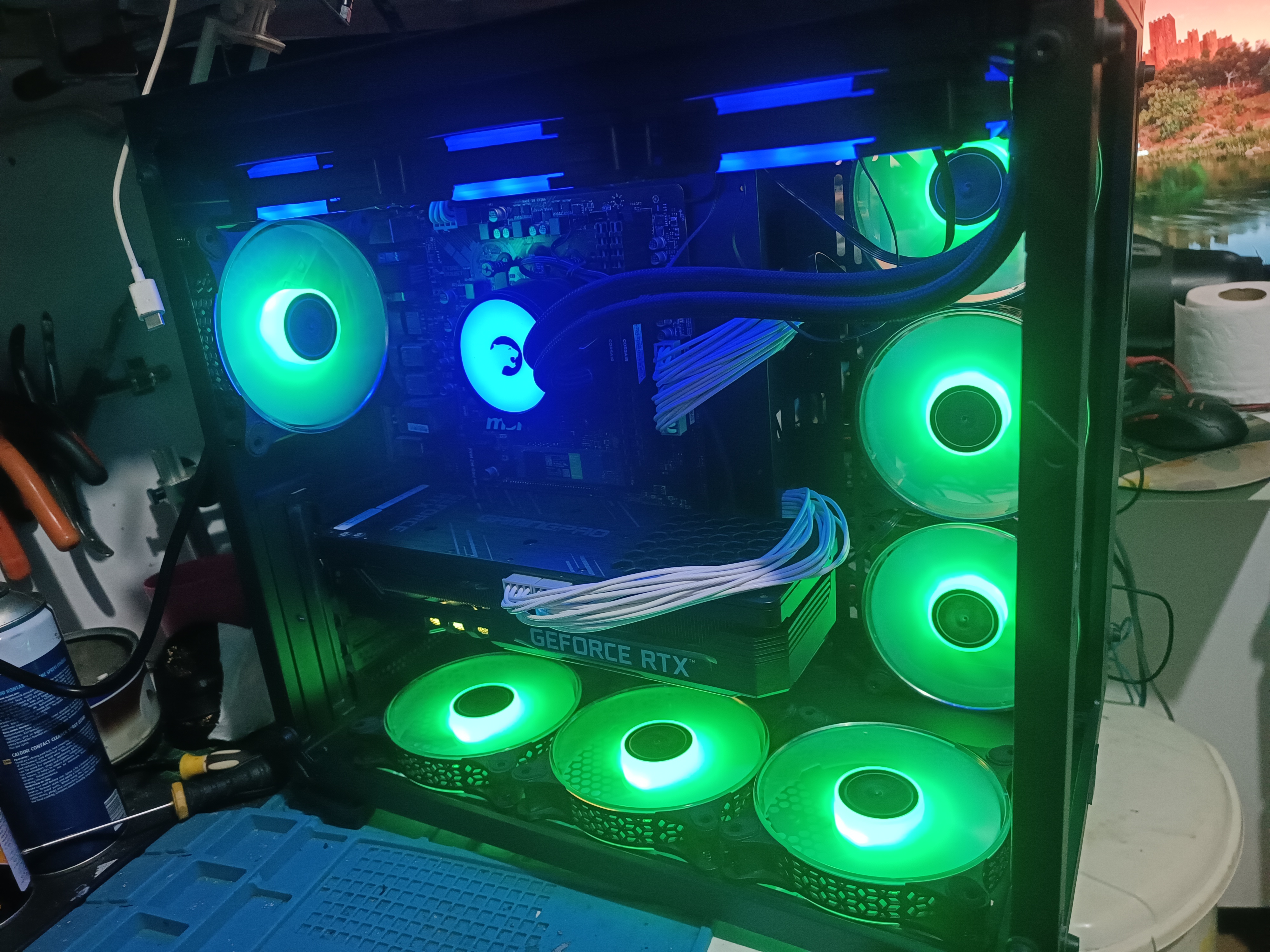
Oyun bilgisayarı toplarken yapılan hataların çoğu pahalı parça seçmemekten değil, dengesiz seçim yapmaktan kaynaklanır: güçlü bir ekran kartının yanına zayıf işlemci, iyi parçaların altına kalitesiz güç kaynağı. Toplama bittikten sonra da birkaç ayar yapılmadığında parçalar kapasitesinin altında çalışır. Bu rehber önce seçimi, sonra kurulum sonrası ayarları ele alıyor. Parça fiyatları sık değiştiği için burada model önermiyor, karar verirken bakılacak ölçütleri sıralıyoruz.
Önce hedefi belirleyin
Hangi oyunları, hangi çözünürlükte ve kaç kare hızında oynayacağınız her şeyi belirler.
- Rekabetçi oyunlar (nişancı ve MOBA türleri) yüksek kare hızı ister; işlemci ve yüksek yenileme hızlı monitör öne çıkar.
- Görsel ağırlıklı tek oyunculu oyunlar ekran kartına yüklenir; bütçenin en büyük payı ona ayrılır.
- Çözünürlük: Full HD'de işlemcinin etkisi daha fazladır; 1440p ve 4K'da yük ekran kartına kayar.
Parça dengesi
İşlemci ve ekran kartı
Biri diğerini bekletiyorsa buna darboğaz denir. Oyun sırasında ekran kartı kullanımı yüzde 95-100 civarındaysa sistem dengelidir. Ekran kartı yüzde 60'ta kalıyor ve işlemcinin bazı çekirdekleri tavandaysa işlemci yetersizdir.
Bellek
Güncel oyunlar için 16 GB makul alt sınırdır; yayın yapan ya da arka planda çok program açık tutanlar için 32 GB rahatlık sağlar. Belleği tek modül yerine iki modül (çift kanal) olarak almak kare hızını gözle görülür biçimde etkiler. Modüller anakart kılavuzunda belirtilen yuvalara takılmalıdır.
Depolama
Sistem ve oyunlar için NVMe SSD yükleme sürelerini kısaltır. Oyun dosyaları büyük olduğundan 1 TB pratik bir başlangıçtır. Mekanik disk yalnızca arşiv için anlamlıdır.
Güç kaynağı
Tasarruf edilmemesi gereken parçadır. Kalitesiz bir güç kaynağı arızalandığında diğer parçaları da götürebilir. Ekran kartı üreticisinin önerdiği güç değerini esas alın, üzerine pay bırakın ve verimlilik sertifikası ile koruma devreleri belirtilmiş bir model seçin.
Kasa ve soğutma
Ön paneli delikli ya da fileli kasalar, kapalı cam panelli olanlara göre belirgin biçimde serin çalışır. En az iki giriş ve bir çıkış fanı iyi bir başlangıçtır. Kasayı seçerken ekran kartının uzunluğunun ve işlemci soğutucusunun yüksekliğinin sığdığını ölçülerden kontrol edin.
Uyumluluk kontrol listesi
- İşlemci soketi ile anakart soketi aynı mı?
- Anakart, işlemciyi kutudan çıktığı BIOS sürümüyle tanıyor mu, güncelleme gerekiyor mu?
- Bellek türü (DDR4 ya da DDR5) anakartla uyumlu mu?
- Güç kaynağında ekran kartının istediği ek güç bağlantıları var mı?
- Monitörün yenileme hızını destekleyen bir kablo (çoğunlukla DisplayPort) var mı?
Toplama sonrası yapılacak ayarlar
- Bellek profilini açın. BIOS'ta XMP ya da EXPO profili açılmazsa bellek etiketindeki hızda değil, çok daha düşük varsayılan hızda çalışır. En sık unutulan ayardır.
- Monitörün yenileme hızını ayarlayın. Windows ekran ayarlarında 144 Hz monitör varsayılan olarak 60 Hz'de kalabilir.
- Kabloyu doğru yere takın. Görüntü kablosu anakarta değil ekran kartına bağlanmalıdır.
- Sürücüleri kurun. Yonga seti sürücüsünü anakart üreticisinden, ekran kartı sürücüsünü kartın üreticisinden indirin.
- Windows'u güncelleyin ve Oyun Modu'nu açık bırakın.
- Fan eğrisini ayarlayın. BIOS'ta fanların sıcaklığa göre kademeli hızlanmasını sağlayın; hem sessizlik hem serinlik kazanırsınız.
- Açılış programlarını azaltın. Görev Yöneticisi'nin Başlangıç sekmesinden gereksizleri kapatın.
İlk hafta: kararlılık testi
Yeni sistemi oyun dışında da sınayın. Sıcaklıkları HWiNFO ile izleyin; yük altında sürekli 90°C üzerine çıkıyorsa soğutucunun oturuşuna ve fan yönlerine bakın. Bellek için Windows Bellek Tanılama ya da MemTest86 ile bir tur test yapın. Rastgele mavi ekran ve oyundan atılma çoğu zaman bellek profili ya da güç kaynağıyla ilgilidir.
Sık yapılan hatalar
- İşlemci soğutucusunun tabanındaki koruyucu bandı çıkarmamak
- Bütün fanları aynı yöne bakacak şekilde takmak
- Tek modül bellekle bırakmak
- Ekran kartının ek güç kablosunu tam oturtmamak
- Güç kaynağının kablolarını başka marka bir güç kaynağının kablolarıyla karıştırmak; modüler kablolar markalar arasında uyumlu değildir ve parçaları yakabilir
- "Optimizasyon" adı altında güvenilmeyen programlar kurmak ve Windows hizmetlerini rastgele kapatmak
Eski sistemi yükseltmek mi, yeniden toplamak mı
Anakart ve işlemci birkaç nesil eskiyse yalnızca ekran kartı değiştirmek darboğaz yaratır. Önce oyun sırasında işlemci ve ekran kartı kullanımını ölçün; hangisi tavandaysa yükseltme oradan başlamalıdır. SSD ve bellek eklemek çoğu eski sistemde en düşük maliyetli iyileştirmedir.
Sık sorulan sorular
Hazır sistem mi, toplama mı? Toplama, her parçayı kendiniz seçmenizi ve ileride tek tek yükseltmenizi sağlar. Hazır sistemlerde güç kaynağı ve anakart gibi görünmeyen parçaların kalitesine dikkat etmek gerekir.
Hız aşırtma gerekli mi? Güncel parçalarda kazanç sınırlıdır ve ısıyı artırır. Bellek profilini açmak ve sürücüleri güncel tutmak çoğu kullanıcı için yeterlidir.
Oyunda takılma var ama kare hızı yüksek, neden? Ortalama kare hızı iyi olsa da anlık düşüşler takılma hissi verir. Tek modül bellek, dolu ya da yavaş disk, arka plan programları ve ısınma ilk bakılacak yerlerdir.
Yazan: Kadir — Erenköy Bilgisayar Teknik Servisi. 15 yıldır Kadıköy Erenköy'de dizüstü ve masaüstü bilgisayar onarımı yapıyoruz. Bu yazı genel bilgi amaçlıdır; cihazınızın durumu farklıysa söküm yapmadan önce bir teknik servise danışın.